
Hola Comunidad;
Algunas personas aún no saben que en Azure se puede crear Máquinas Virtuales que soporta la Virtualización Anidada. En este post vamos a crear una y instalaremos el Rol de Hyper-V
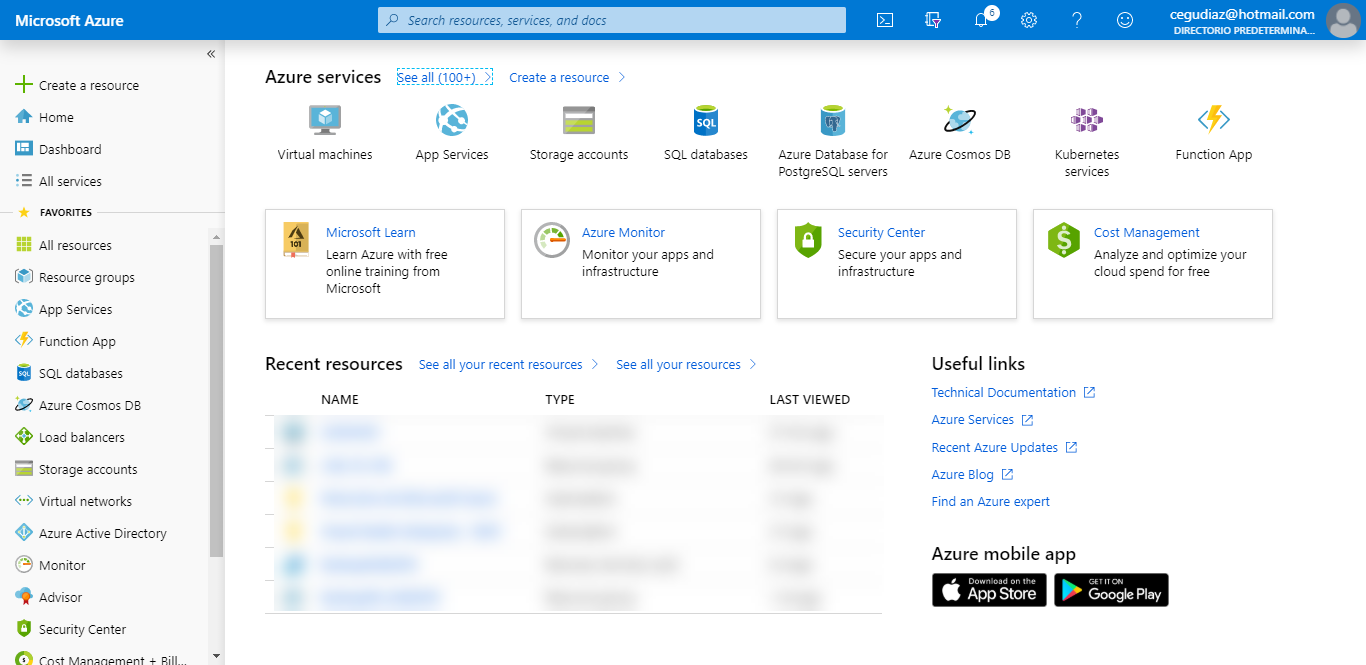
Se debe de tener en cuenta que todas las máquinas virtuales v3 admiten la virtualización anidada. Asi mismo ustedes pueden ver la lista completa de Maquinas Virtuales que esta disponible en el siguiente enlace https://docs.microsoft.com/es-es/azure/virtual-machines/windows/acu, tener en cuenta la columna vCPU: Núcleo.
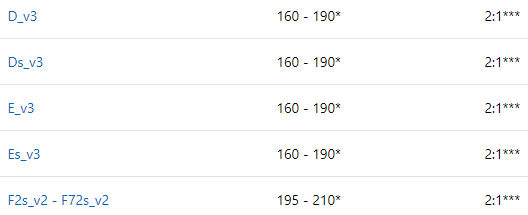
(***): Con Hyper-Threading y capaz de ejecutar la virtualización anidada
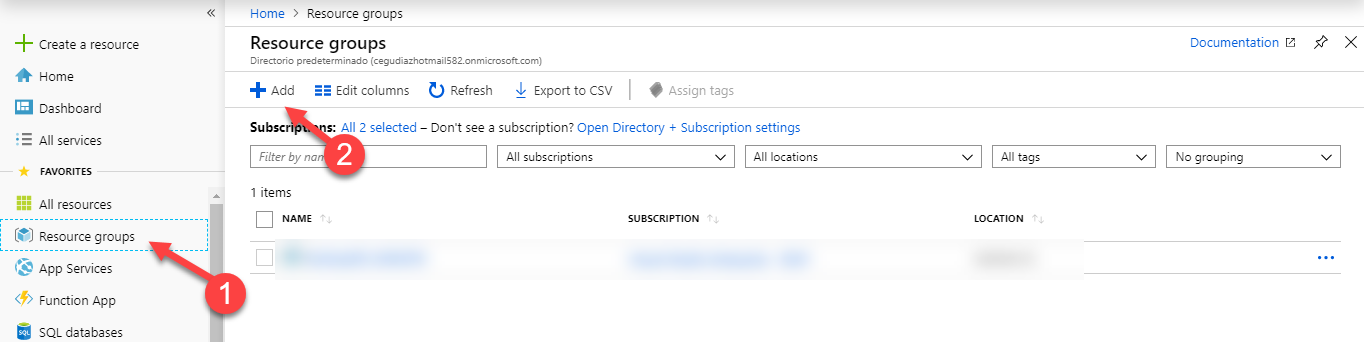
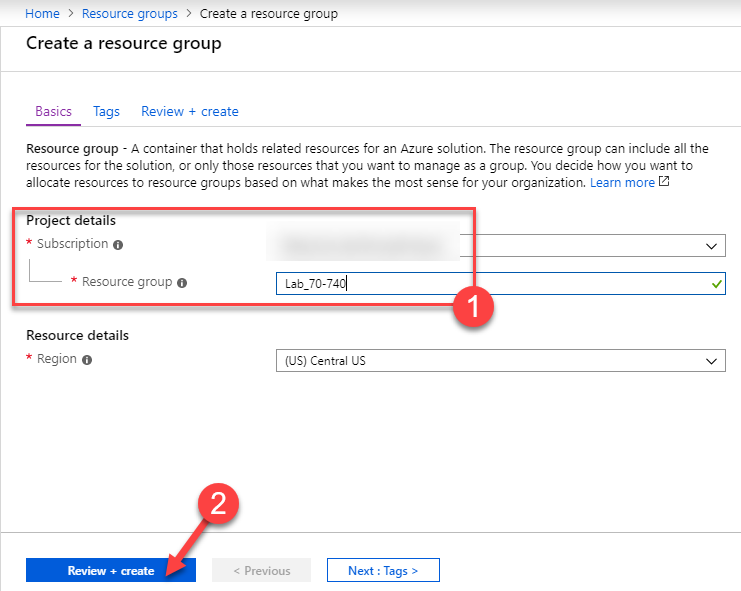
En nuestro Portal de Azure vamos a crear un Resource groups y hacemos clic en Add.
Seleccionamos nuestra suscripción y especificamos un nombre, luego clic en Review + Create.
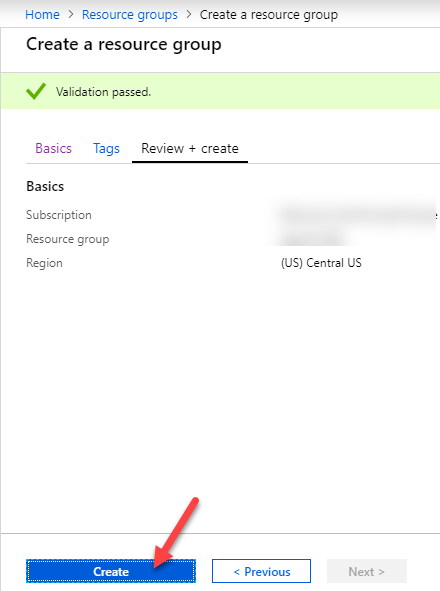
Clic en Create.
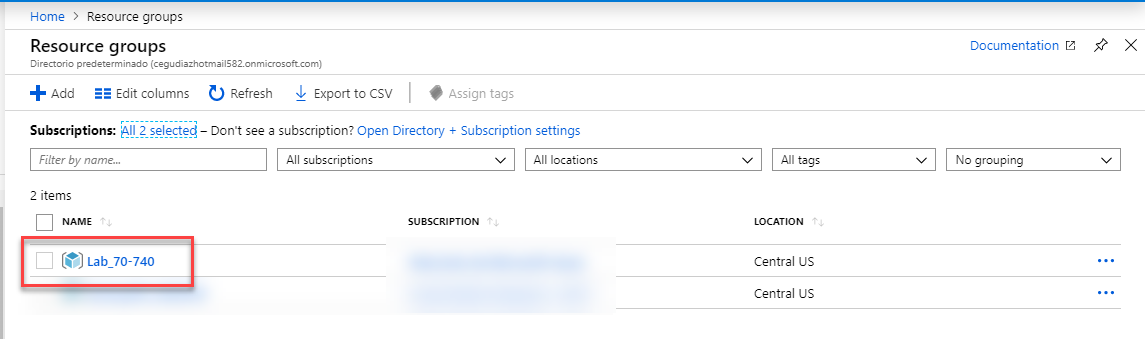
Una vez que el Resource Group este creado, ingresamos haciendo clic.
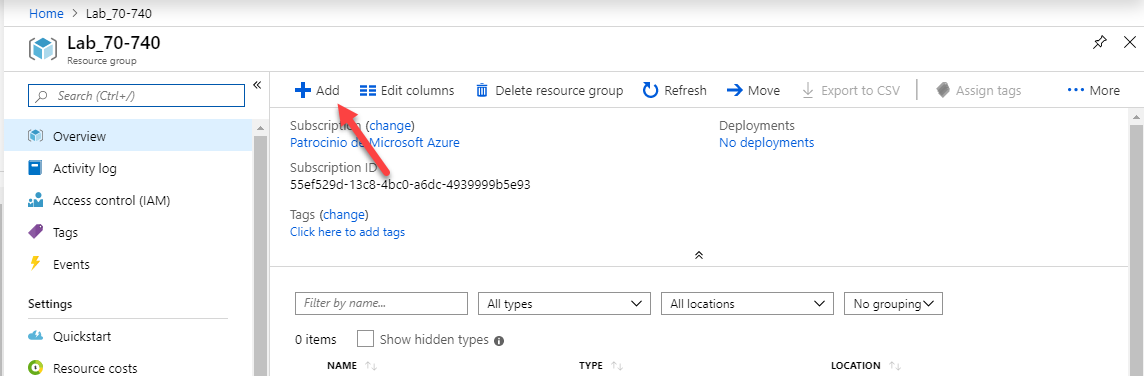
Clic en Add.
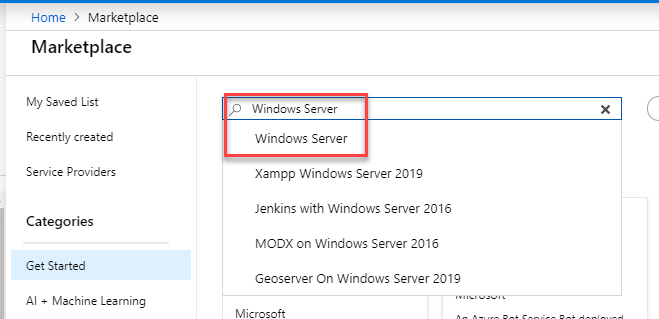
En el Marketplace buscamos Windows Server y presionamos Enter.
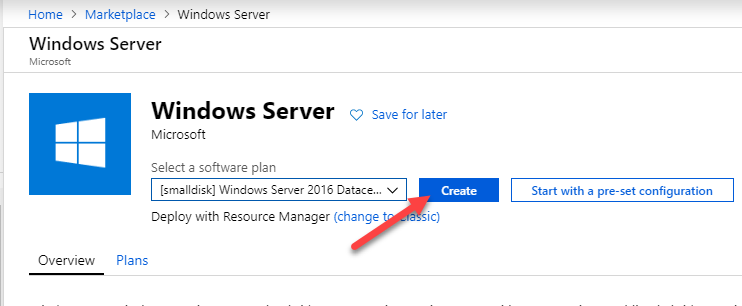
En Select a software plan, buscamos [Small Disk] Windows Server 2016 Datacenter y hacemos clic en Create.
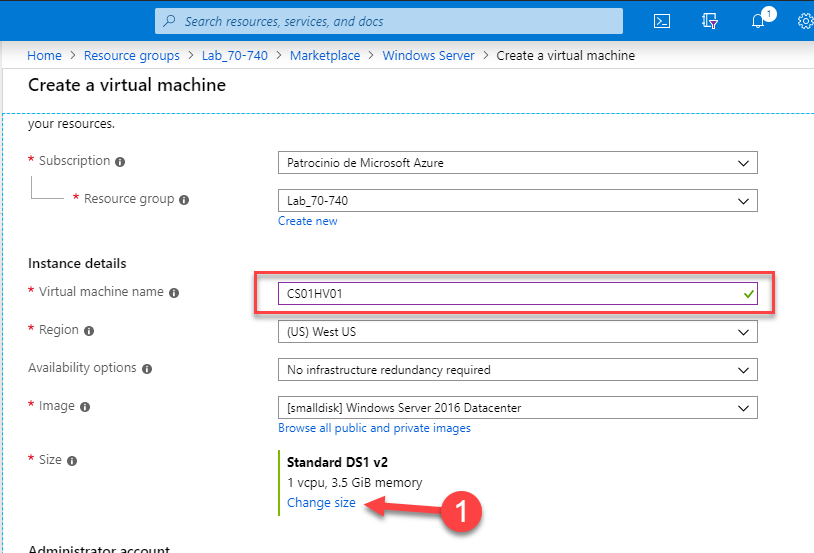
Especificamos un Virtual machine name y luego hacemos clic en Change size.
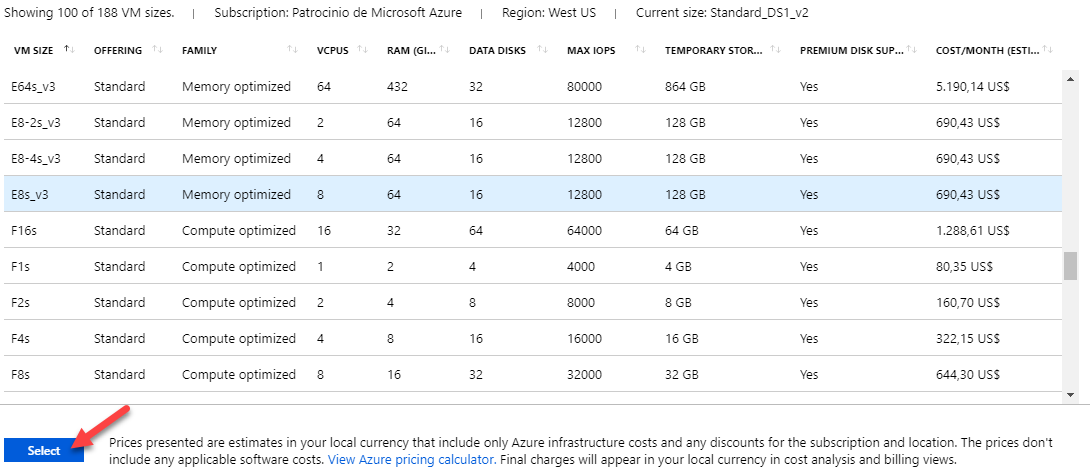
Para este ejemplo, voy a usar una Máquina de Tamaño E8S_V3 y clic en Select.
Especificamos un usuario y clave para la cuenta de Administrador, luego habilitamos el RDP para este laboratorio y clic en Review + Create.

Ahora nos aparecerá un Resumen de lo que se va a realizar, hacemos clic en Create.
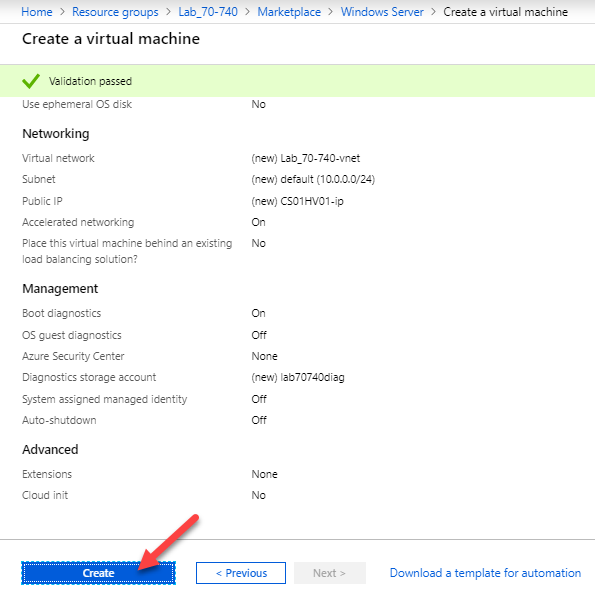
Esperamos un momento que se está desplegando la Máquina Virtual.
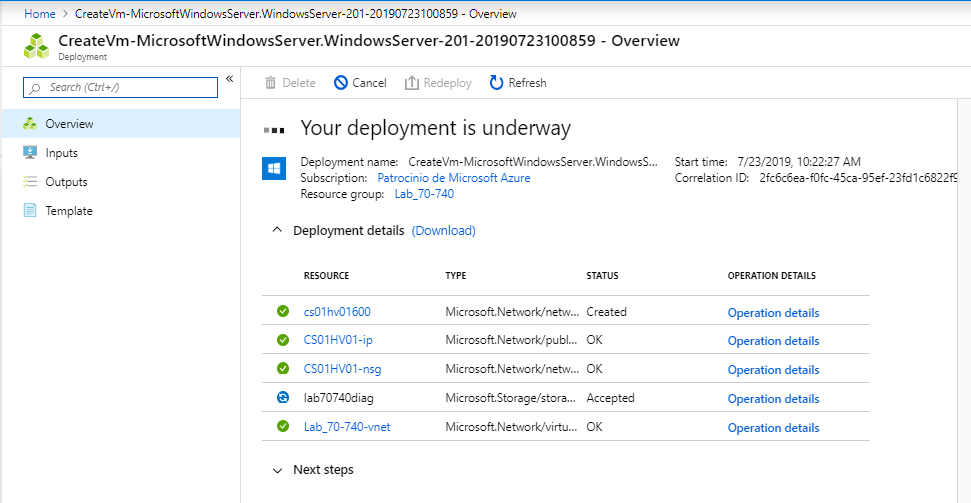
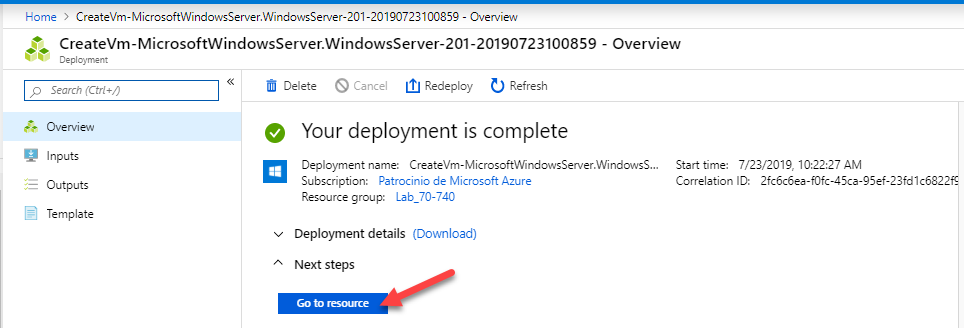
Listo, después de unos minutos el despliegue se ha completado. Clic en Go to Resource.
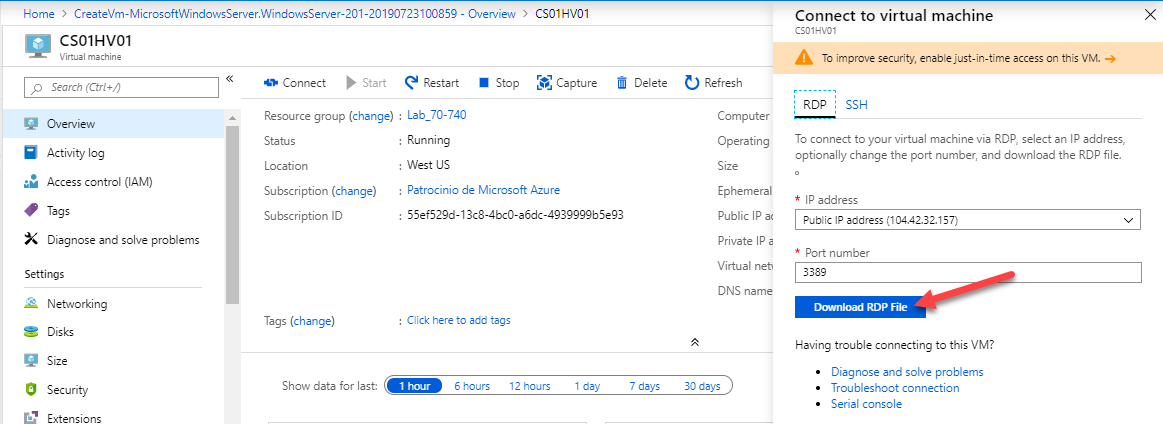
Nos conectamos a la Máquina Virtual. Hacemos clic en Connect.

Descargamos el RDP File.
Ingresamos las credenciales de Administrador e Ingresamos.
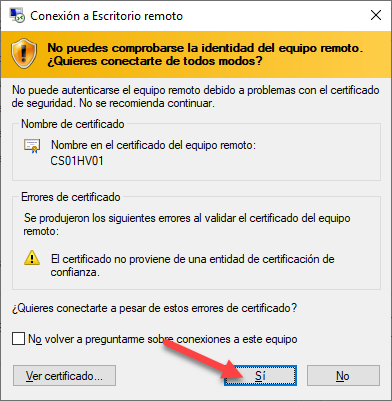
Una vez conectado al Escritorio de la Máquina Virtual ejecutamos un PowerShell.
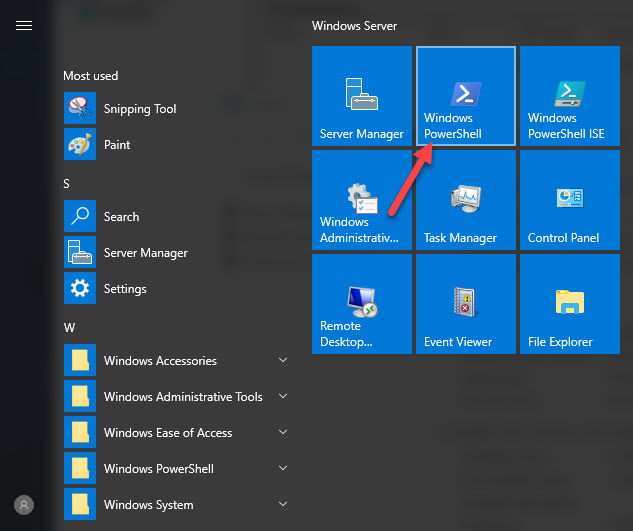
Instalamos el Rol (usaré PowerShell), ejecutando el siguiente comando:
Install-WindowsFeature -Name Hyper-V -IncludeManagementTools -Restart
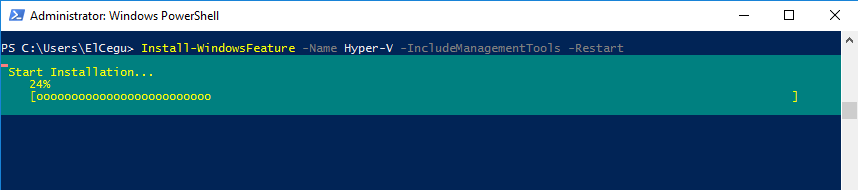
Debemos de tener en cuenta que tendremos que esperar unos minutos ya que la Máquina Virtual se va a reiniciar. Luego volvemos a ingresar y podremos ver que el Rol de Hyper-V ya se encuentra instalado.
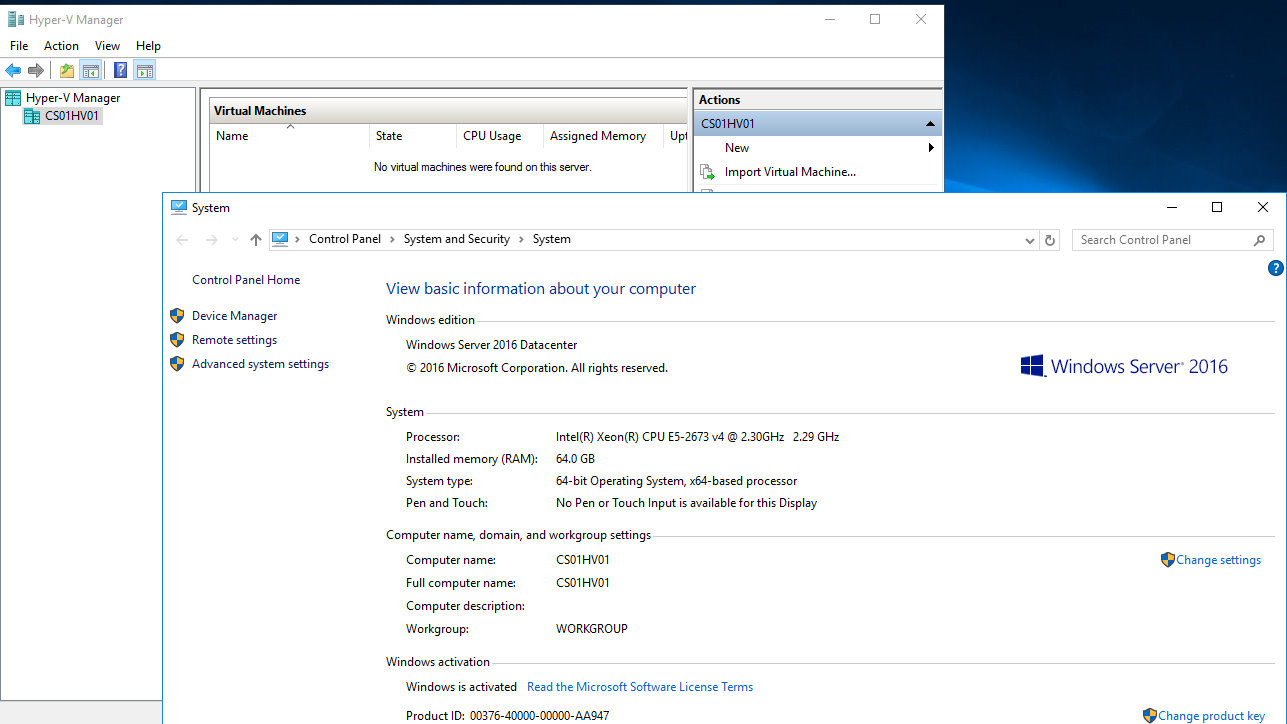
Listo, el rol de Hyper-V ya se encuentra instalado por lo que ahora quedará en configurar el Conmutador Virtual y las Máquinas Virtuales.
Muchas Gracias.